ワードで目次を作成する方法を簡単にまとめます。
覚えなくてはいけないことは、2つ。
1)見出しを設定する
2)目次を挿入する
この2つを覚えると、目次が簡単に作れます。
1)見出しを設定する
目次に表示したいタイトル(章や節のタイトルですね)の書式を設定します。
例えば、ワードで下記のような文章を書いたとします。
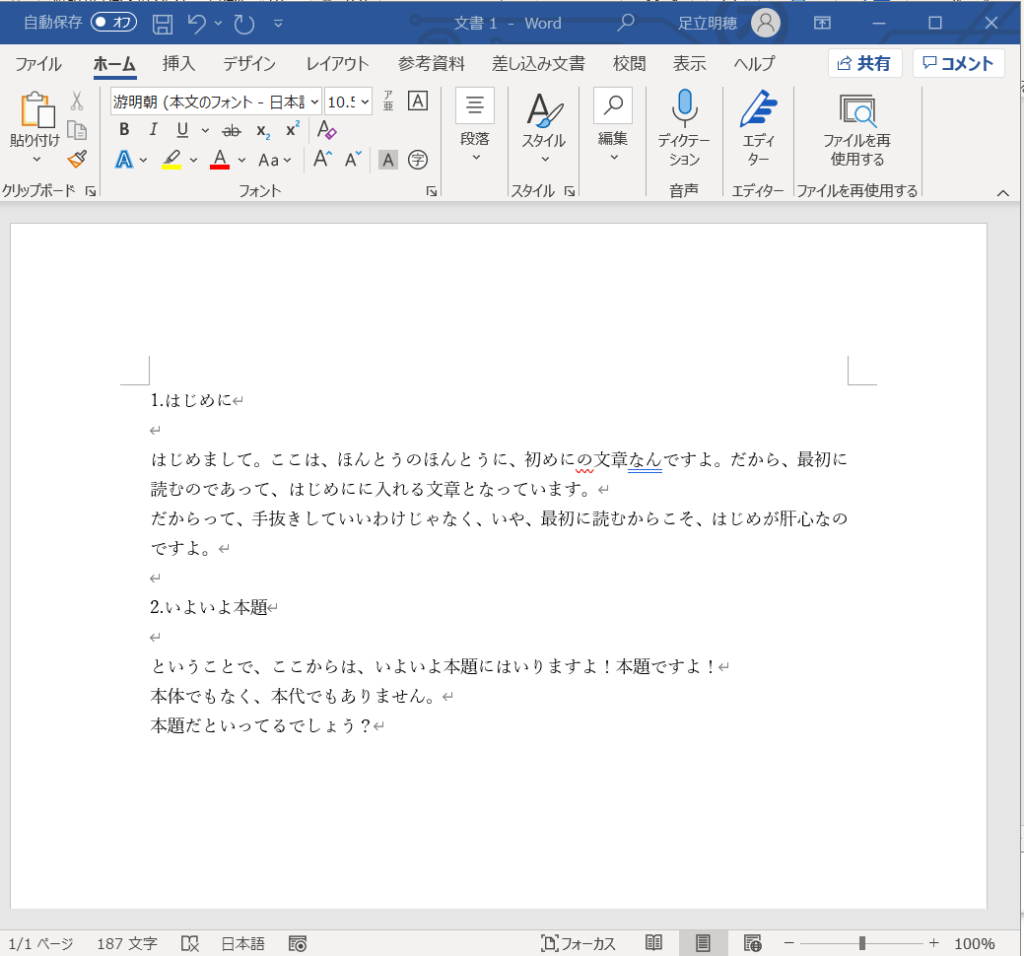
ここの『1.はじめに』を見出しに設定してみましょう。
文章を選択して、『スタイル』から『見出し1』を選択します。
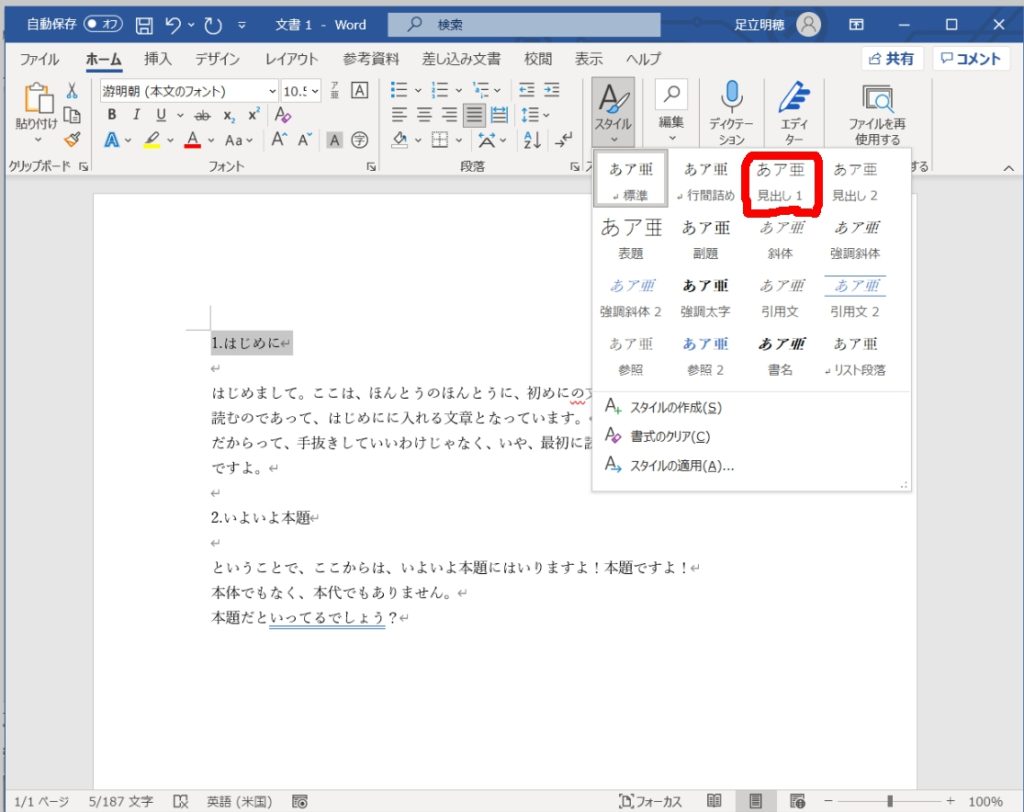
ちょっと表示が変わりました。これで、見出しとして設定されました。
同様に、『2.いよいよ本題』も見出し1に設定します。

ここで、目次は、最初に入れるので、『1.はじめに』の前に改ページを入れ、先頭に白の1ページを追加します。
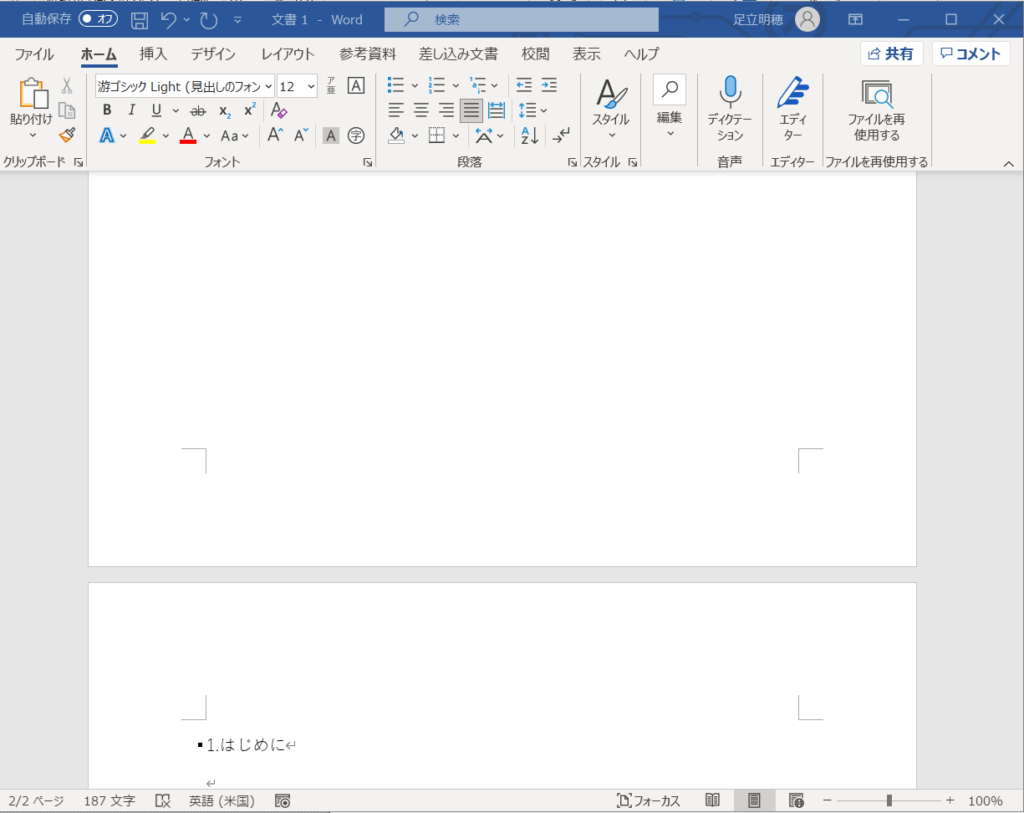
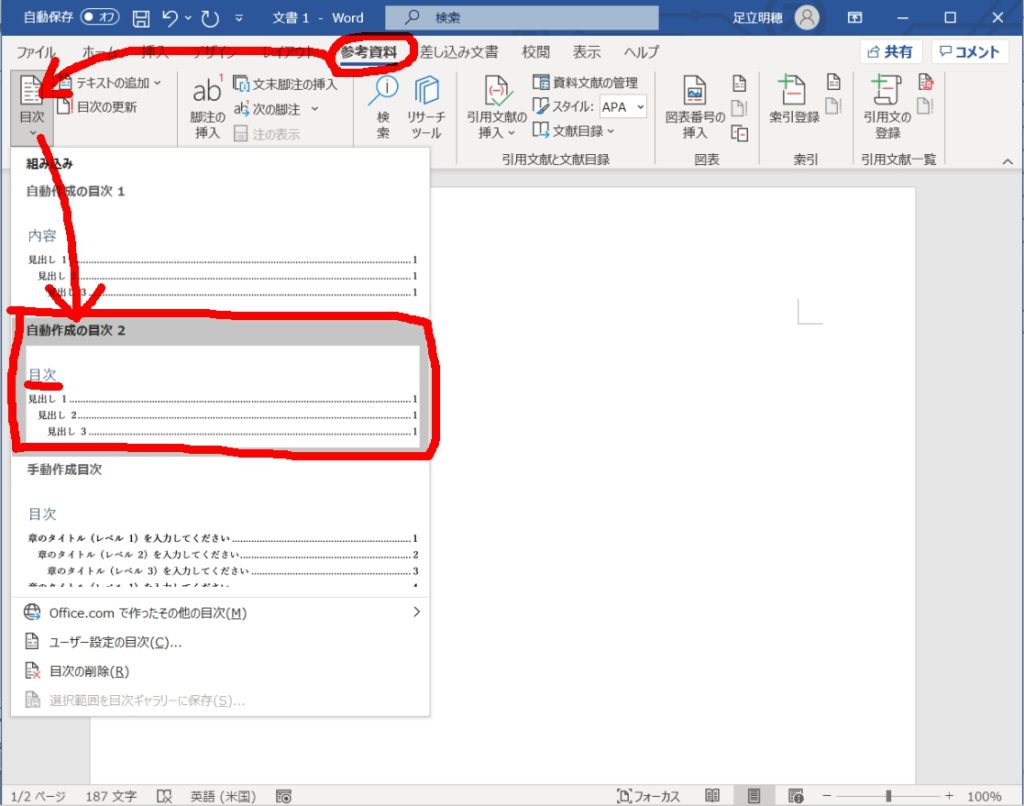
追加された余白ページの先頭にカーソルを持って行って、メニューの『参考資料』から、目次を選択します。
(目次は、いくつか種類がありますが、自動作成の目次で、『目次』と書かれているものを選びます)
ほら! 目次が作られましたよね?

あ、レイアウト等によっては、改ページなどうまくいかないかもしれませんが、目次が追加されてから、調整してください。
さて、文章を追加したり、タイトルを修正していくと、どうなるでしょうか? 下記のように文章を変えたとします。

この状態では、目次は、何も変化していません。
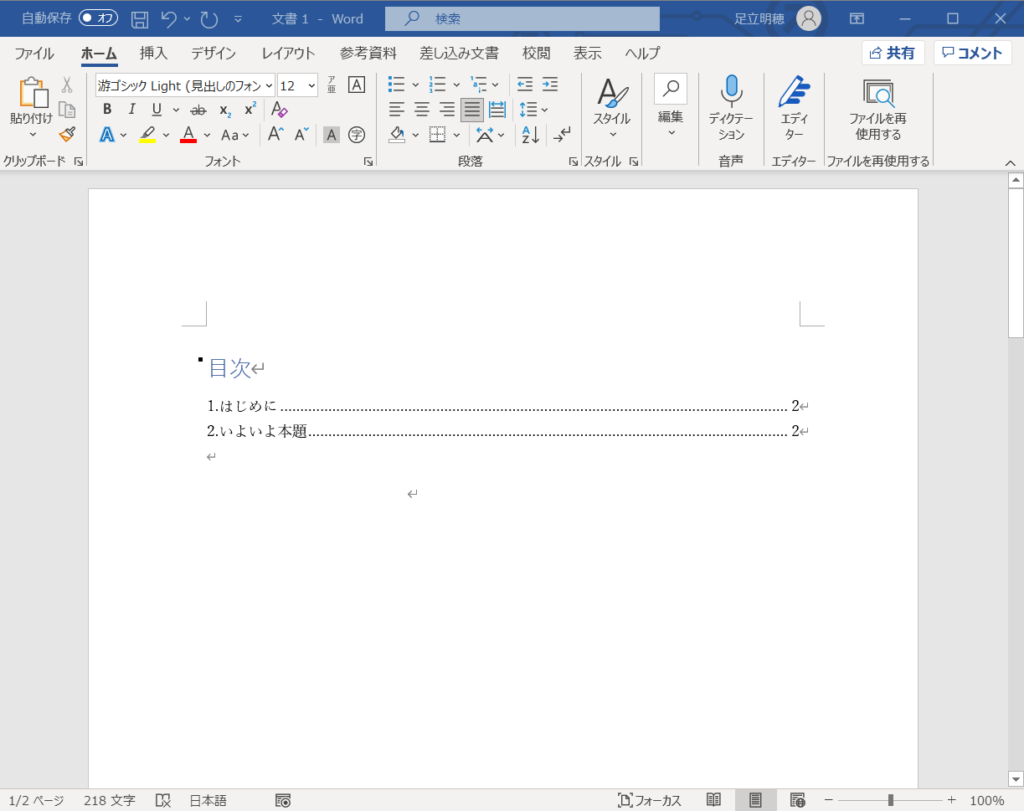
目次のところをクリックすると、メニューが出てくるので、『更新』をクリックします。
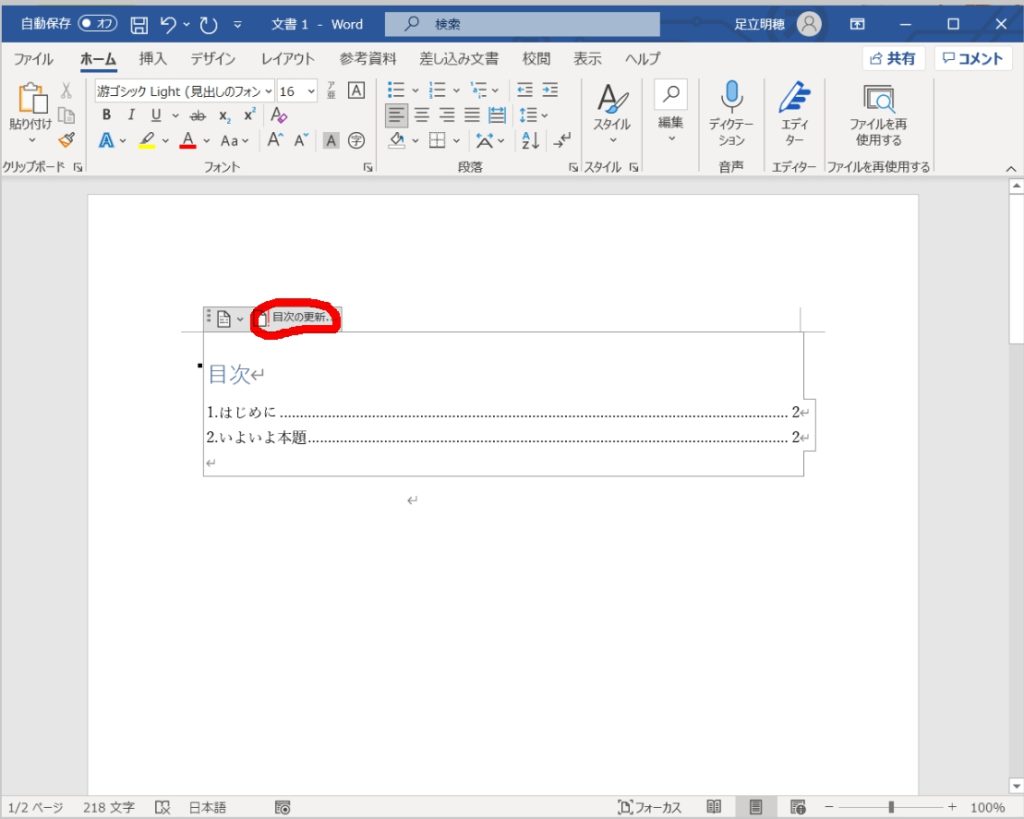
更新のメニューが表示されるので、『目次をすべて更新する』を選択して、『OK』をクリックします。
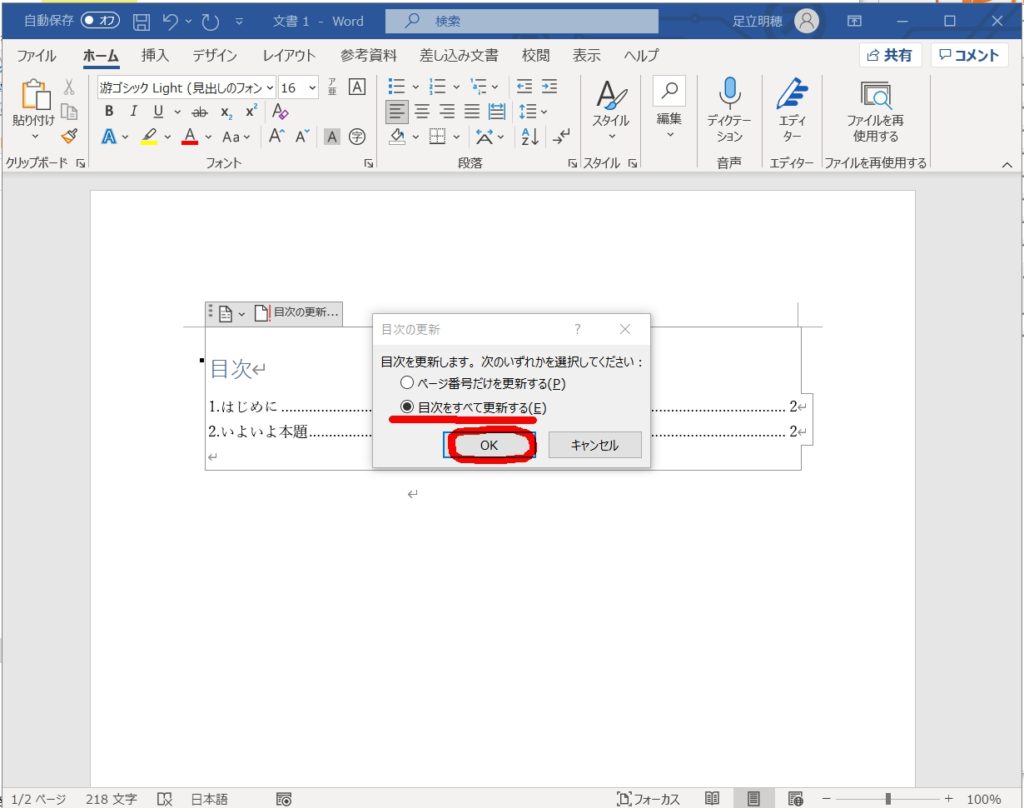
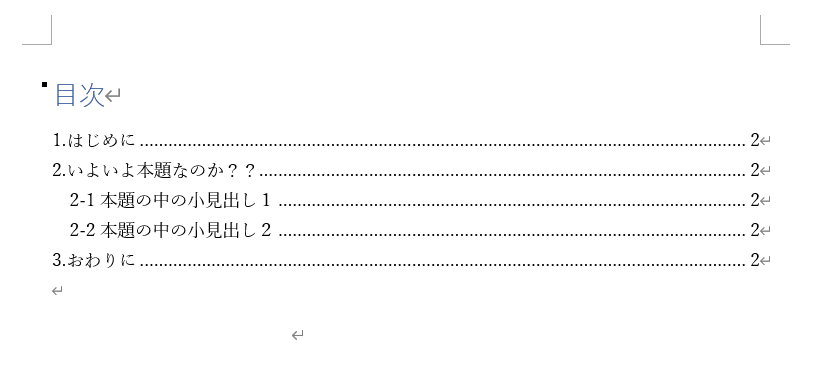
すると、目次が、最新の状態に更新されます。
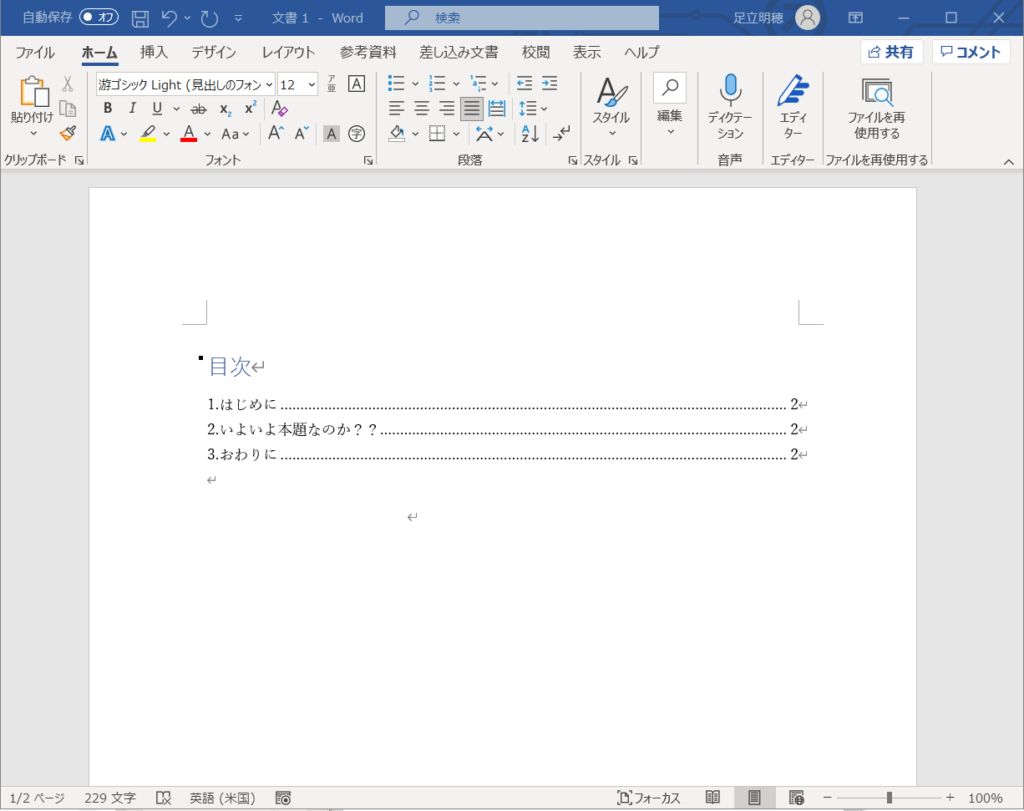
このように、文章を書きあげて、最後に、目次を更新すれば、最新の状態にすることができます。
また、見出しは、1,2があるので、章を見出し1、節を見出し2とすれば、目次が簡単につくれます。(書式を作っていけば、もっと細かい見出しも作れます。ただ、そこまでやって目次がどんどん多くなっても、読みにくくなりますし、それほど長文のものでない限り必要ないかと思います)
これで、目次を手作業で、ちまちまと修正とかしなくていいですよ!!