ワードで文章を書いていると、文章の中の別のところに移動させたいことってありますよね?
たとえば、注釈などを巻末に入れていて、そこを読んでほしいといった場合です。
例えば、下記の文章中の『※1』に移動して読んでほしいといったケースです。
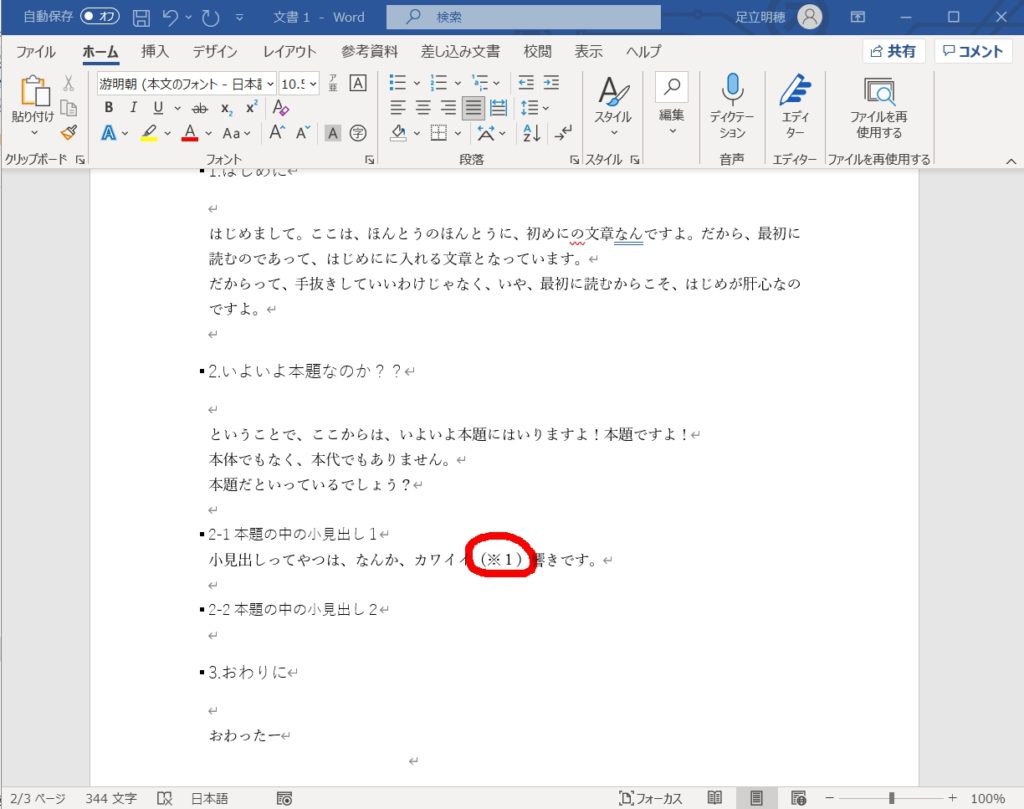
この『※1』から、巻末の注釈にリンクすればいいのですが、Webサイトと違って、URLなどありません。
そこで、文章内のリンク先に「ブックマーク」を付けます。
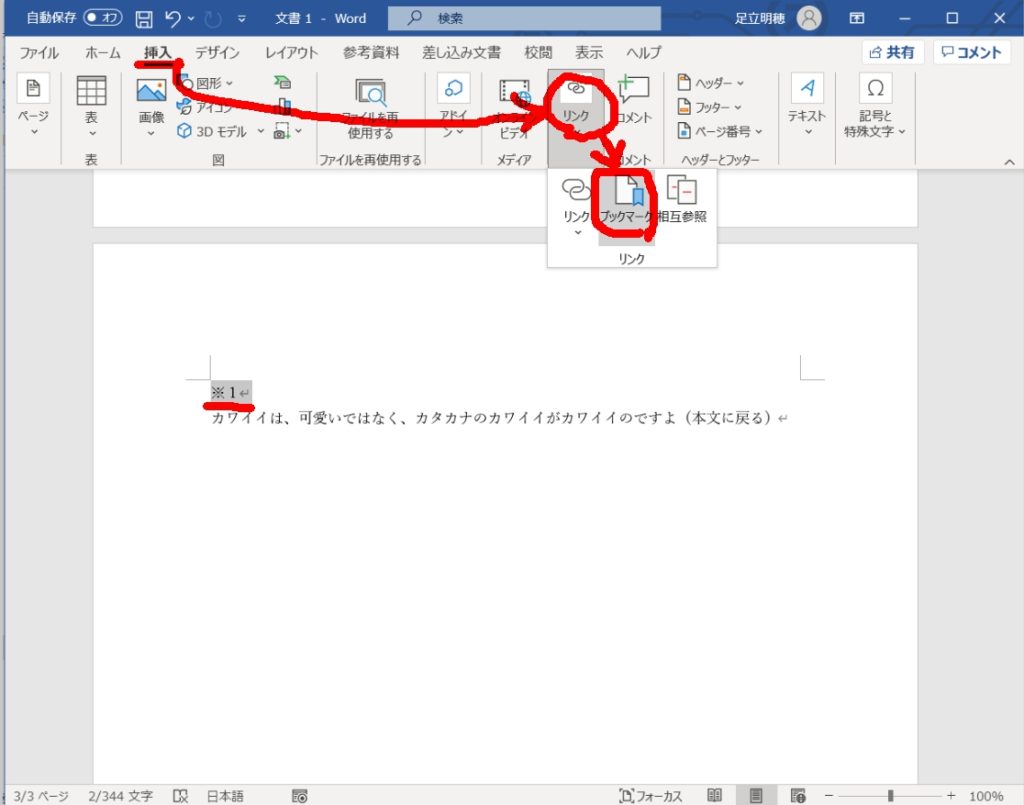
具体的には、移動先に設定したい文字列を選択し(ここでは、巻末の注釈にある『※1』)、メニューの挿入のリンクから、ブックマークを選択します。
ブックマークの設定ウィンドウが開くので、目印になるブックマークの名前をつけます。
この目印の言葉は、表示されないので、なんでも構いません。
ただし、同じ言葉を別の場所には付けられないので(そりゃ、そうですよね。同じ言葉が2か所にあったら、どっちに移動していいか分からないですからw)、分かりやすい名称で1つだけ付けましょう。
ここでは、※1なので、『※1』と入れ、追加をクリックします。

画面上には、何も変化してませんが、ブックマークが設定されています。
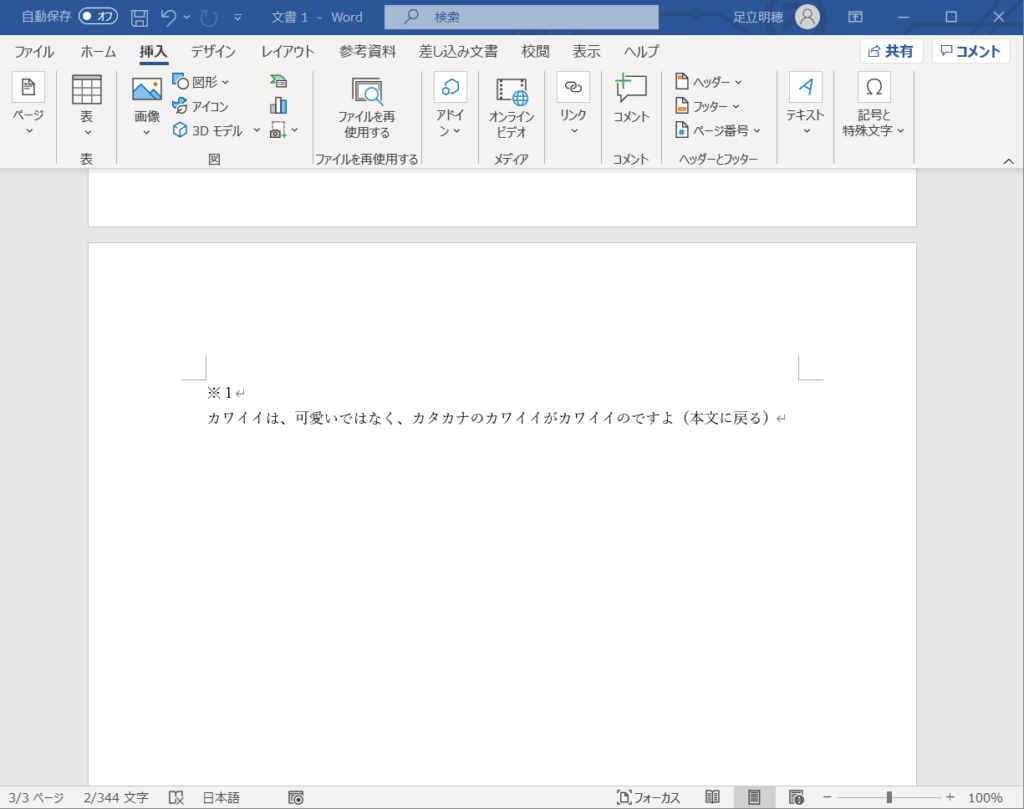
では、リンクを埋め込みたいところに戻って、文字を選択し、右クリックをおして、メニューから『リンク』を選択します。

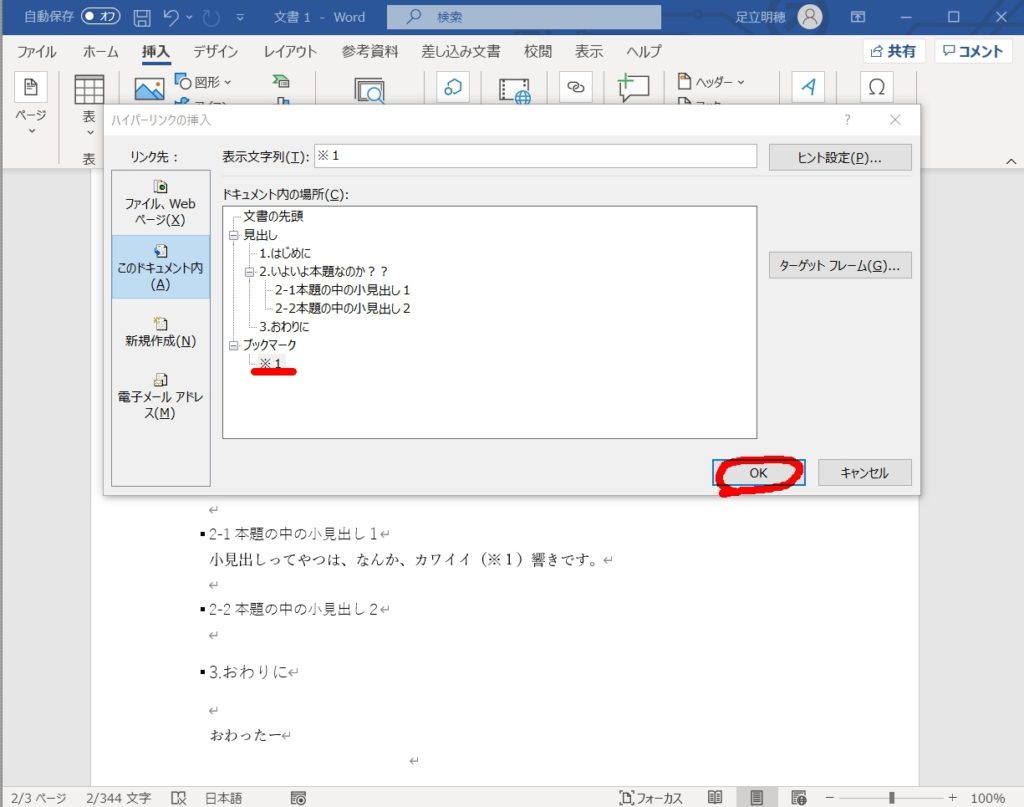
ハイパーリンクの挿入画面が表示されるので、『このドキュメント内』をクリックします。
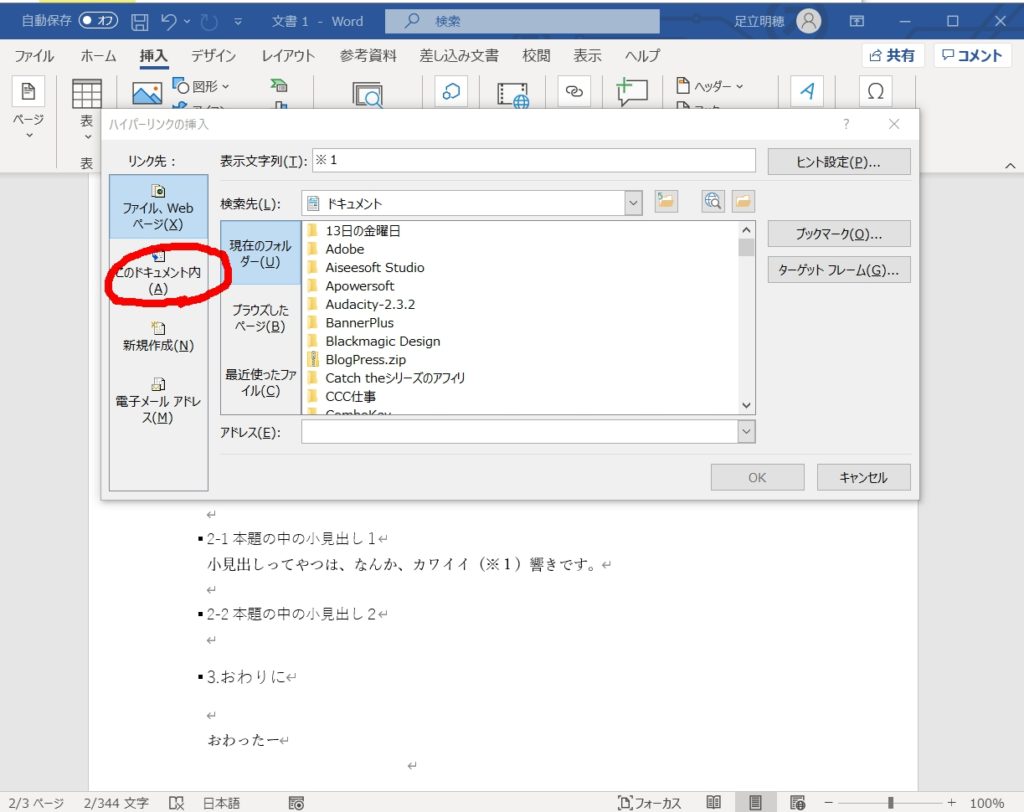
すると、『ブックマーク』のところに、先ほど設定した『※1』が表示されているので、それを選択し、OKをクリックします。
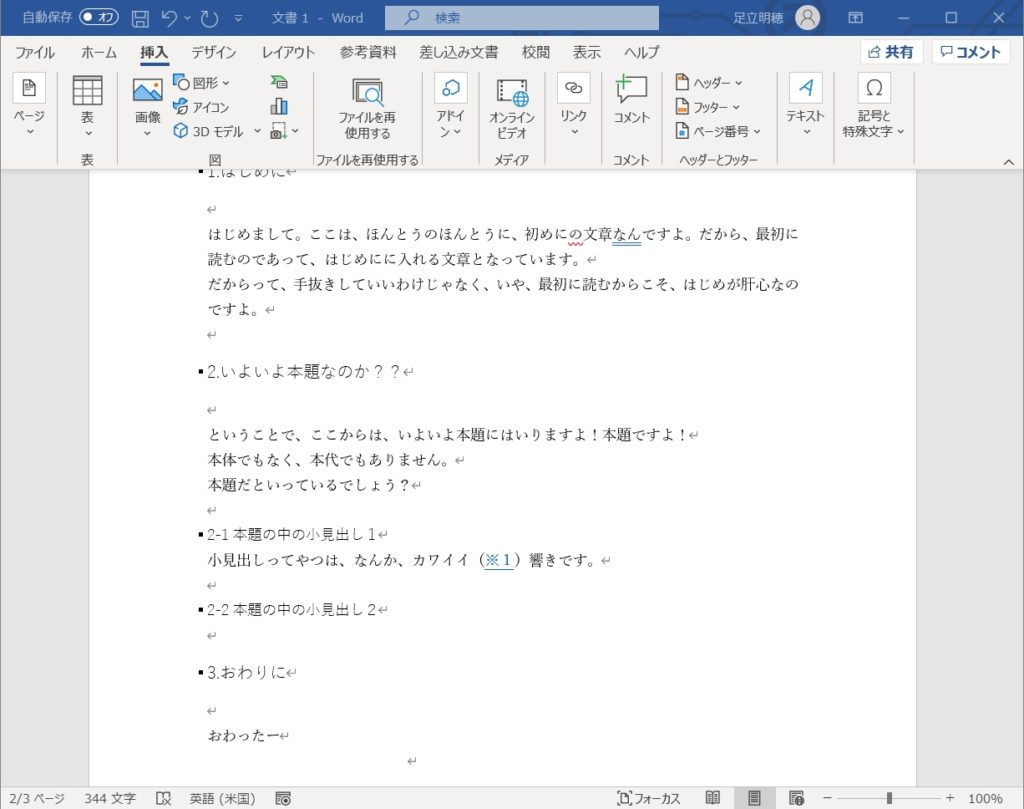
リンクを埋め込まれた『※1』に下線がついて、青い文字に変わっています。
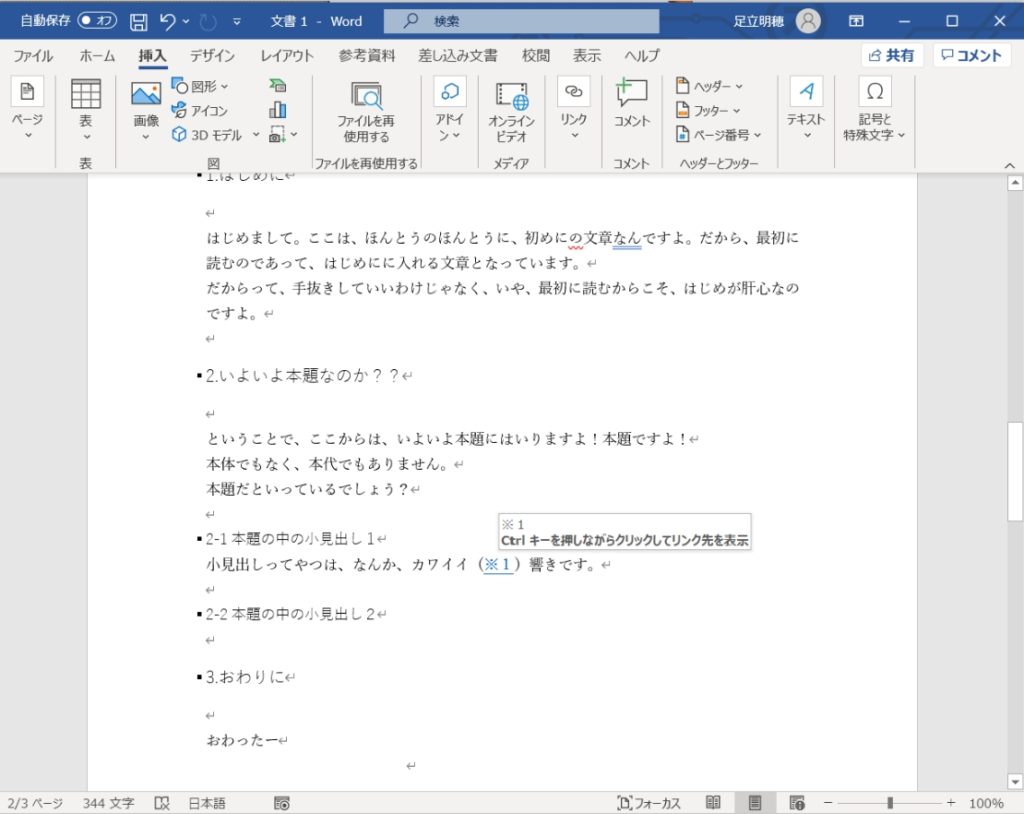
実際にリンクされているかどうかを試すには、青い文字のところにカーソルを持っていくと、『Ctrlキーを押しながらクリックしてリンク先を表示』と出るので、Ctrlキーを押しながらクリックします。
そうすると、先ほどブックマークを設定した注釈に移動します。

実際に読んでいる人を想定すれば、少し親切に、『本文に戻る』を設定して、戻れるようにしてあげれば、よりよい読書体験になると思いますよ。
いろいろ工夫してみてください。